

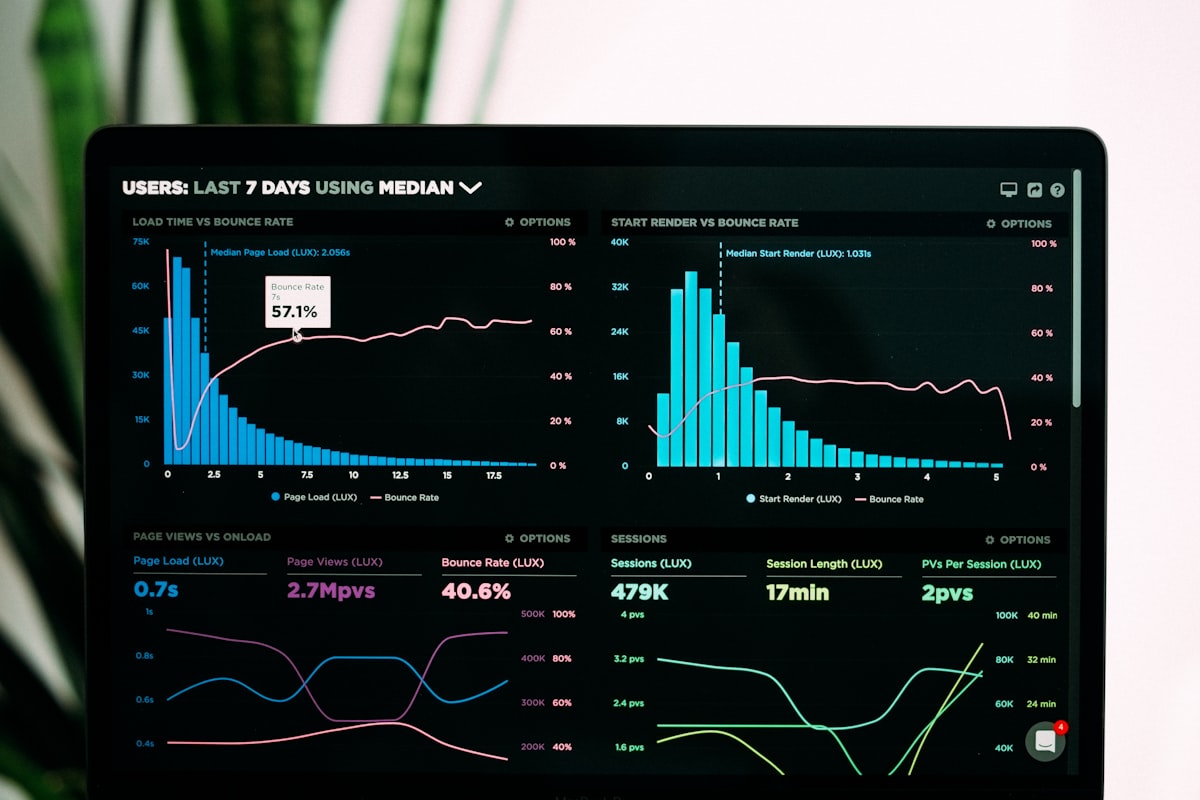
WordPress速度优化是每个站长必须面对的课题。打开一个网站,等了超过3秒还没看到内容,你会怎么做?大概率是直接关掉走人。Google 研究显示,页面加载时间从1秒增加到3秒,跳出率增加32%。WordPress 功能强大,但如果不做速度优化,加载慢的问题会让你流失大量访客和订单。
为什么 WordPress 网站会变慢?
在动手优化之前,先搞清楚拖慢网站的元凶。网站速度问题通常来自这几个方面:
- 虚拟主机太差:便宜的共享主机把几百个网站塞在同一台服务器上,CPU 和内存严重不足,网站响应极慢。
- 插件太多或质量差:每个插件都会加载自己的 CSS 和 JS 文件,有些插件代码写得极不高效,严重拖慢页面。
- 图片未压缩:直接上传相机拍的原始照片,一张图就5MB,页面怎么可能快得起来。
- 没有缓存机制:每个访问者都触发 PHP 执行和数据库查询,服务器压力非常大。
- 主题臃肿:多功能主题打包了几十个你根本用不上的功能模块,白白增加加载负担。
- 数据库膨胀:文章修订版、垃圾评论、过期瞬态数据堆积如山,数据库查询越来越慢。

WordPress 速度优化的10个实用方法
1. 换一个好主机
所有优化工作的基础是主机质量。如果你还在用月付3美元以下的共享主机,换掉它就是最立竿见影的改进。推荐选择 SiteGround、Cloudways 或直接用 VPS(如 Vultr、Linode)。这些主机针对 WordPress 做了专门优化,PHP 执行速度和数据库响应时间远超廉价共享主机。换主机后 TTFB 通常能从800ms降到200ms以内,这是任何插件都无法达到的效果。
2. 安装缓存插件
缓存是提升速度性价比最高的手段。WP Rocket(付费,$59/年)是公认最强缓存插件,一键开启页面缓存、浏览器缓存、GZIP 压缩,新手也能轻松配置。免费替代方案有 W3 Total Cache 和 LiteSpeed Cache(如果服务器用的是 LiteSpeed)。开启缓存后,页面直接从静态文件读取返回,不再每次查询数据库,TTFB 通常能从800ms降到100ms以下。
3. 压缩和优化图片
图片通常占网页总大小的50%到80%,是速度优化的大头。用 ShortPixel 或 Imagify 插件自动压缩上传的图片,转成 WebP 格式,文件大小能减少60%以上。同时开启按需加载功能,让图片只在用户滚动到对应位置时才加载,首屏加载速度大幅提升。对于已有图片,用批量压缩功能一次性处理,几分钟就能完成几百张图片的优化。
4. 使用 CDN 加速静态资源
CDN 把图片、CSS、JS 文件分发到全球各地的边缘节点,用户从离自己最近的节点下载资源,延迟大幅降低。Cloudflare 的免费套餐已经足够绝大多数网站使用,还附带 DDoS 防护和免费 SSL 证书。设置也非常简单,改一下域名 DNS 解析就行,15分钟内就能生效。
5. 精简插件数量
打开插件列表,把不用的、功能重复的统统删掉。一个判断标准:如果超过3个月没用过某个插件,它就没有存在的必要。每个多余的插件都在拖慢网站性能。另外,尽量选择专注单一功能的轻量插件,避免安装那种什么功能都塞进去的多合一插件,后者通常会加载大量你用不到的代码和资源。
6. 选择轻量主题
放弃那些带几十个demo和页面构建器的臃肿主题。换成 Astra、GeneratePress 或 Kadence 这类性能导向的主题,它们的基础加载文件不到50KB。配合 WordPress 自带的古腾堡编辑器,完全不需要 Elementor 这类重型页面构建器。好的主题选择能从根源上减少页面加载的资源量。
7. 开启 GZIP 压缩和浏览器缓存
GZIP 能把 HTML、CSS、JS 文件压缩到原来大小的30%左右,传输体积大幅减少。浏览器缓存让回访用户直接从本地加载资源而不需要再次下载,二次访问几乎瞬间打开。这两个功能主流缓存插件都自带,确认已经开启就行,是最简单又有效的措施之一。
8. 定期优化数据库
用 WP-Optimize 或 Advanced Database Cleaner 定期清理数据库垃圾:文章修订版(每篇文章可能积压几十个修订记录)、垃圾评论和已删除评论、过期或未使用的 Transient 数据、回收站中的内容。每月清理一次,数据库通常能瘦身30%到50%,查询效率明显提升,这是容易被忽略的重要环节。
9. 禁用不需要的功能
WordPress 默认加载了一些你可能用不上的东西:Emoji 脚本、oEmbed 功能、REST API 链接头、XML-RPC(如果不用远程发布)。用 Perfmatters 插件或者在 functions.php 中添加几行代码就能关掉它们,减少不必要的 HTTP 请求和数据库查询。
10. 升级到最新 PHP 版本
PHP 8.1 比老版本 7.4 快将近50%,PHP 8.2 和 8.3 更快。登录主机面板,把 PHP 版本切换到 8.1 或更高版本。建议先做个全站备份再切换,万一某个旧插件不兼容可以立即回滚。目前绝大多数主流插件已经完全兼容 PHP 8.x,这项措施几乎零成本但收益巨大。
优化前后效果对比
| 性能指标 | 优化前 | 优化后 |
|---|---|---|
| 页面加载时间 | 5.2秒 | 1.4秒 |
| TTFB(首字节时间) | 980ms | 120ms |
| PageSpeed 移动端 | 42/100 | 88/100 |
| 页面总大小 | 3.8MB | 890KB |
| HTTP 请求数 | 87个 | 24个 |
常见问题
速度优化需要花钱吗?
大部分措施是免费的。Cloudflare CDN 免费、缓存插件有免费版、图片压缩有免费额度。唯一建议花钱的是好主机(月付10到30美元)和 WP Rocket($59/年),这是投入产出比最高的两项。
优化后速度还是慢怎么办?
如果做完所有优化措施后速度仍不理想,可能是主机本身有瓶颈。先联系主机商确认服务器资源是否充足,再用 Query Monitor 插件排查是否有特定插件导致了性能问题。有时候一个质量差的插件就能拖垮整个网站。
总结
做好WordPress 速度优化不需要你是技术专家。好主机、缓存插件、图片压缩、CDN 这四步就解决了80%的速度问题。剩下20%靠精简插件、清理数据库、升级PHP和关闭无用功能来完成。花一个下午做完这些,你的网站速度快了,用户体验好了,Google 排名也会随之上升。速度每提升1秒,转化率平均提升7%,这笔投入非常值得。
如果你是刚接触WordPress的新手,可以先看我们的 WordPress安装教程 从头开始搭建,以及了解 WordPress网站成本 做好预算规划。如果还在纠结用什么平台,WordPress对比Shopify和ShopLine 帮你做决定。
如果想要更深入的优化指导,可以阅读 Google PageSpeed Insights 官方文档 了解每个指标的详细优化建议,或者参考 WPBeginner 的 WordPress 性能优化指南。

[…] WordPress 网站,可以配合 WordPress 速度优化指南 中的图片优化建议,用 ShortPixel 或 Imagify […]
[…] 这 20 个工具收藏一个就够了。更多实用技巧可以看我们之前的 在线图片压缩工具推荐 和 WordPress 速度优化指南。 […]