


描述
UpdraftPlus Premium v2.26.8.26:UpdraftPlus Premium 是 WordPress 备份与恢复插件,可分别备份数据库、插件、主题和上传文件,设置定时任务并连接远程存储。适合网站日常维护、改版前备份以及恢复操作。
🧩 UpdraftPlus Premium 可以用来做什么
- 日常备份:按内容变化频率分别设置数据库和文件的备份计划。
- 异地存储:连接 Google Drive、Dropbox 等存储,将备份保存在服务器之外。
- 增量备份:只处理变化的文件,减少重复传输与存储占用。
- 按组件恢复:根据需要选择数据库、插件、主题或上传文件。
🛠️ 安装与上手步骤
- 上传并启用 ZIP,进入“设置 → UpdraftPlus Backups”。
- 打开 Settings,为 Files 和 Database 分别设置计划与保留数量。
- 选择远程存储并完成自己的账户授权,保存配置。
- 在 Backup / Restore 中点击 Backup Now,勾选数据库、文件及需要的远程保存选项。
- 等待完成后查看备份记录;恢复时在 Existing backups 中点击 Restore,选择要恢复的组件。
下图为增量备份的文件选项示例。增量文件备份不包含数据库,数据库需单独执行备份。
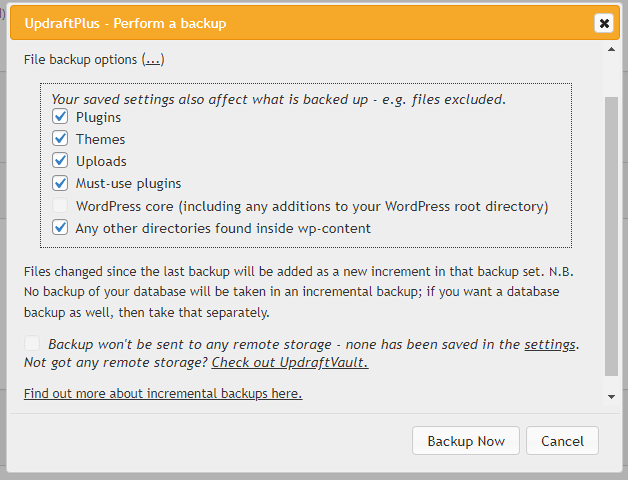
更完整的操作说明可参考 UpdraftPlus 官方备份与恢复图文教程。
📦 下载内容
提供 UpdraftPlus Premium 插件 ZIP。远程存储需用户自行连接;不包含 UpdraftVault 存储空间、UpdraftClone 额度或其他付费云服务。
相关资源:All-in-One WP Migration Unlimited。




评价
目前还没有评价