

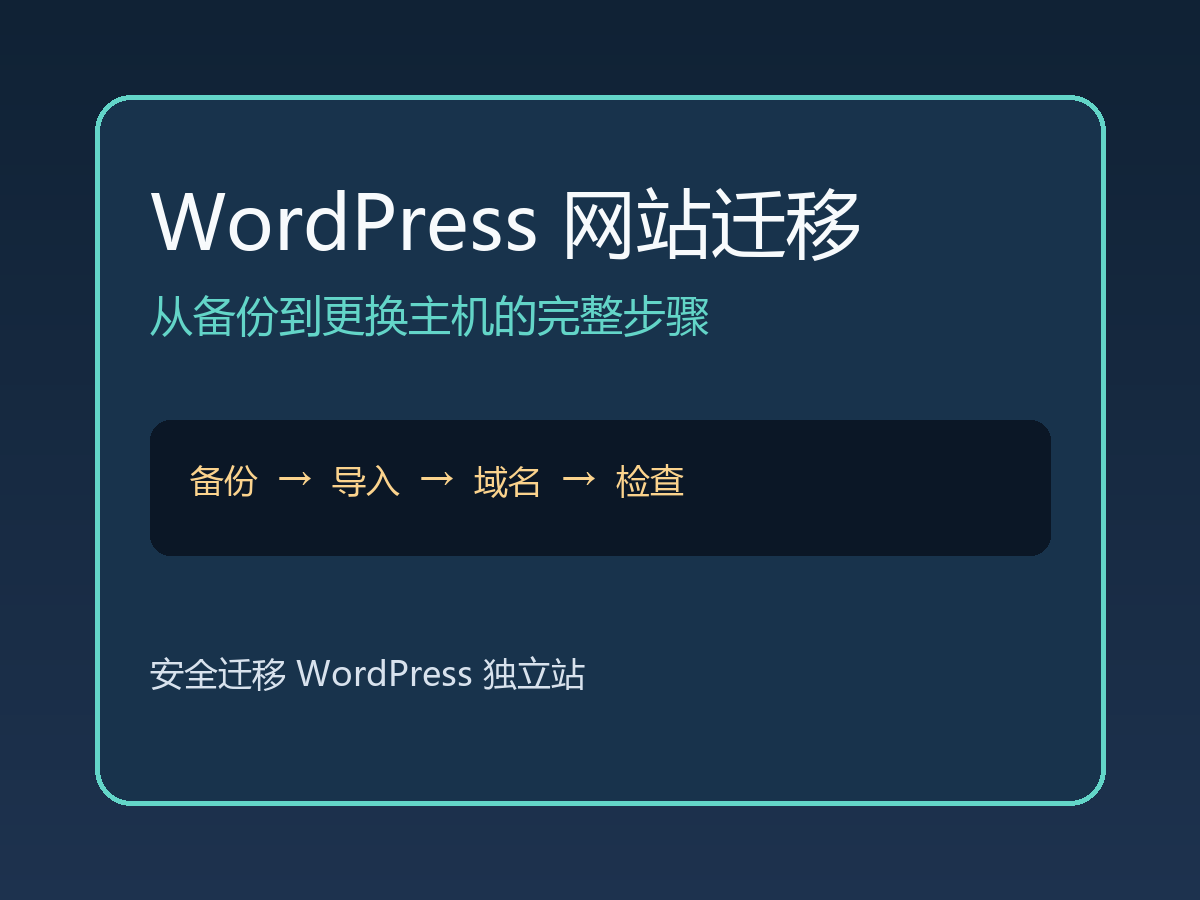
WordPress 网站迁移 通常包括备份网站、导入新服务器、处理域名和检查迁移结果四步。下面按实际操作顺序说明,适合更换主机、迁移域名或复制测试站使用。
🧭 迁移前先准备好这些
- 旧站的完整备份文件,包括数据库、媒体、主题和插件
- 新主机的 WordPress 环境、数据库和登录权限
- 域名 DNS 或解析记录的修改权限
- 迁移前可回滚的旧站,不要一开始就删除旧服务器文件
📦 第一步:备份旧 WordPress 网站
先在旧站导出完整备份,并下载到本地保存。使用 All-in-One WP Migration 时,可以参考All-in-One WP Migration Unlimited Extension,它适合处理较大的导入文件。
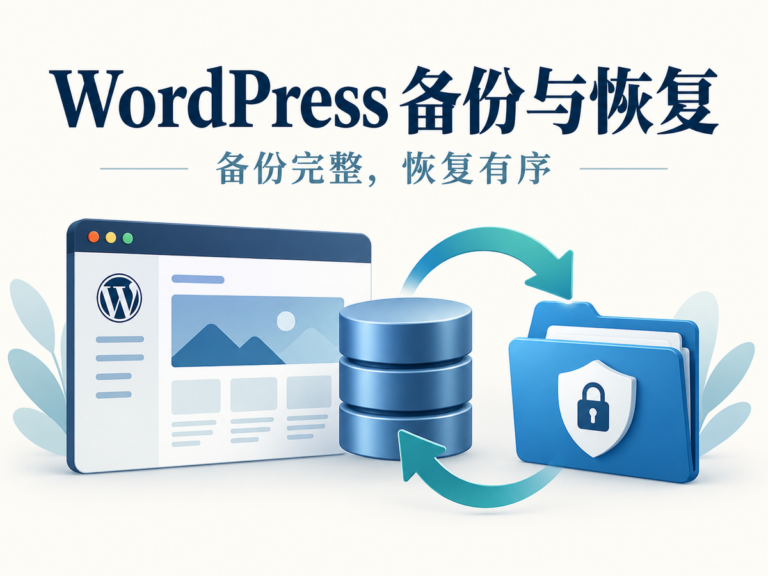
备份完成后不要只看文件是否生成,还要确认文件大小合理,并在条件允许时保留一份独立副本。重要网站建议在低峰时段操作,减少订单或表单数据遗漏。
🚚 第二步:把网站导入新主机
- 在新主机安装与旧站兼容的 WordPress 和 PHP 版本。
- 安装主插件及迁移扩展,打开导入功能。
- 上传备份文件并等待导入完成,不要刷新或关闭页面。
- 按照提示重新登录后台,保存一次“设置 → 固定链接”。
如果导入文件过大,可能遇到上传限制、超时或内存不足。先查看主机的 PHP 和 Web 服务器限制,不要连续重复上传造成多个不完整文件。
🔗 第三步:处理域名和 HTTPS
确认新站可以正常访问后,再把域名解析到新主机。域名切换需要等待 DNS 生效,期间不同地区可能暂时访问到不同服务器。HTTPS 证书生效后,检查 WordPress 地址和站点地址是否统一使用 HTTPS。
✅ 第四步:迁移后快速检查
- 首页、文章、产品页和分类页能否正常打开
- 管理员登录、密码重置和用户权限是否正常
- 图片、下载文件、表单和邮件通知是否正常
- WooCommerce 购物车、结账和支付配置是否正常
- robots.txt、XML Sitemap 和固定链接是否返回正确地址
- 手机端页面、速度和缓存是否出现异常
迁移后如果网站变慢,可以继续参考WordPress 速度优化指南检查缓存、图片和插件;如果还没有独立站,可以先了解WordPress 建站流程和成本。
⚠️ 常见问题
导入后出现 404:进入固定链接设置,不修改内容直接点击保存;同时确认伪静态规则已在新服务器启用。
图片或 CSS 没加载:检查站点地址、HTTPS 和缓存,确认资源没有继续指向旧域名。
后台无法登录:先清理浏览器缓存并确认域名解析已生效,再检查 WordPress 地址和管理员账户。
如果使用 All-in-One WP Migration,具体扩展说明可以参考 ServMask 官方产品页。迁移完成并稳定运行后,再考虑关闭旧站,避免出现数据回滚问题。
💡 总结
安全的 WordPress 迁移顺序是:先备份,再导入,确认新站正常后切换域名,最后逐项检查功能和索引。不要在没有可用备份的情况下直接删除旧站。
WordPress 网站迁移需要多长时间?
小型网站通常可以在几十分钟内完成,大型网站还要考虑备份上传、导入速度、DNS 生效和迁移后的检查时间。
迁移 WordPress 后什么时候切换域名?
建议先用临时地址或新主机测试站确认页面、后台和功能正常,再切换域名解析。
迁移前需要保留旧网站吗?
需要。迁移完成并稳定运行前,不要删除旧站,至少保留一份完整备份和可回滚的旧环境。





[…] 正式修改线上页面前,建议先备份或在测试环境操作。需要迁移测试站时,可以参考WordPress 网站迁移教程。 […]
[…] 只安装插件还不够:请实际完成一次备份,并确认能够从远程存储找到文件。准备更换服务器时,可继续参考WordPress 网站迁移教程。 […]
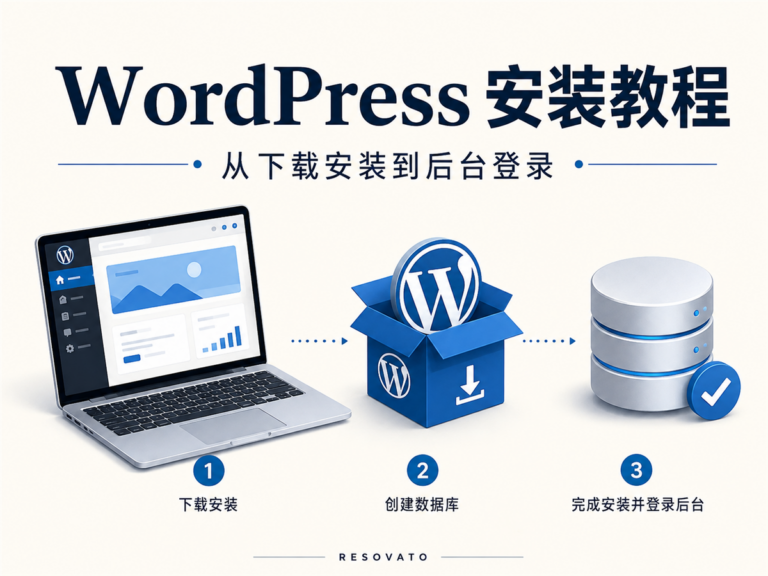
[…] 以下步骤适用于新站的空目录。如果目标位置已经有网站,请先确认备份和迁移方案,避免覆盖文件。需要搬迁已有站点时,参考WordPress 网站迁移教程。 […]
[…] 导入完成后,使用备份中的账户登录,检查站点地址与固定链接。出现文章 404 时,可检查伪静态规则并重新保存固定链接设置;不要一看到 404 就再次导入。若同时涉及更换主机或域名,参考WordPress 网站迁移教程处理解析与地址。 […]