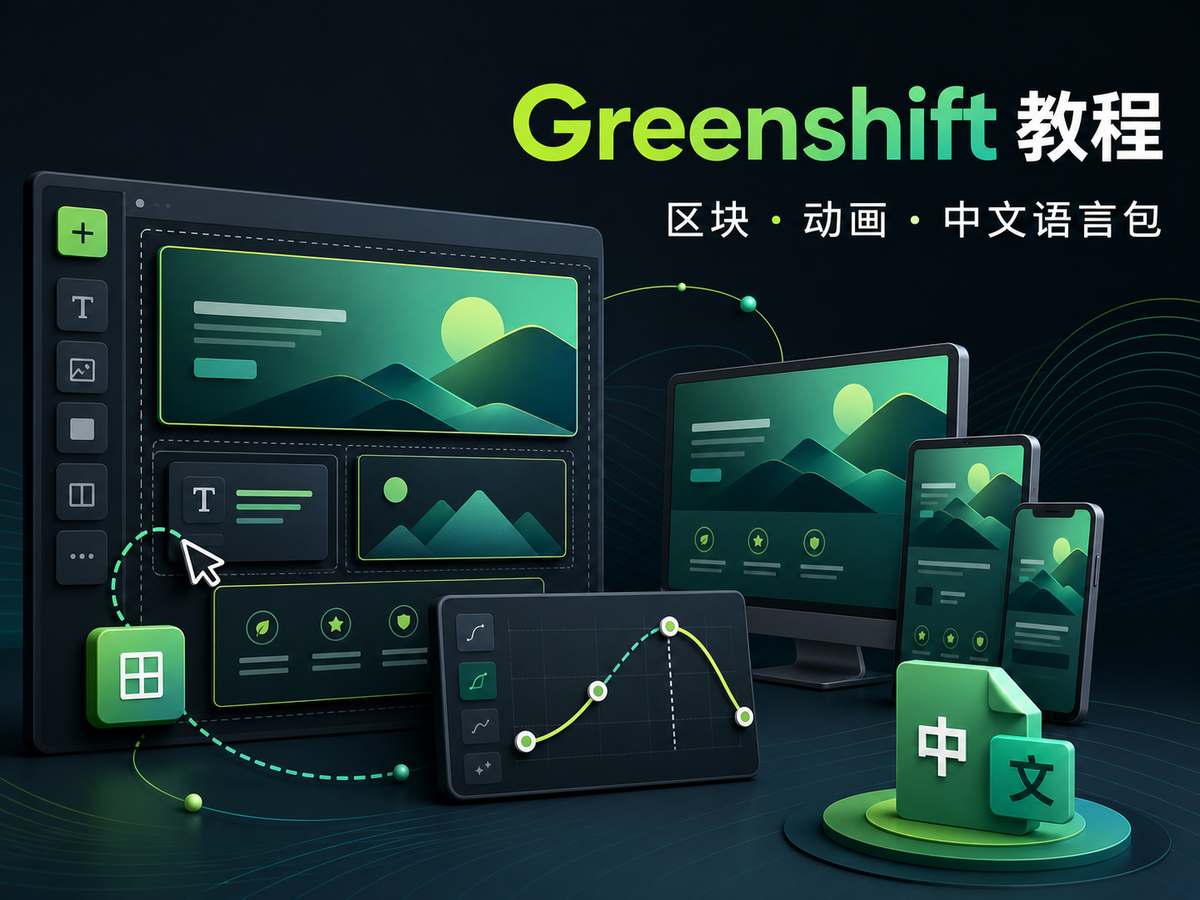
Greenshift 教程的重点不是把所有功能一次学完,而是先掌握容器、布局、响应式设置和基础动画,再按需要导入模板或扩展区块。本文从安装开始,最后说明中文语言包的正确导入方法。
🧩 Greenshift 是什么,适合哪些网站
Greenshift 是运行在 WordPress 区块编辑器中的页面构建和动画区块插件。它不是独立页面编辑器,而是在 Gutenberg 内增加容器、网格、滑块、标签页、动画、交互和响应式设计能力。
它适合希望继续使用 WordPress 原生区块体系,同时需要更细布局控制、动画效果或动态内容的站点。根据WordPress.org 的 Greenshift 插件说明,插件会按实际使用的区块加载相关资源;不过页面速度仍取决于主题、图片、字体、主机和具体设计,不能只靠一个插件保证分数。
🚀 Greenshift 教程第一步:安装与基础设置
- 进入 WordPress 后台“插件 → 安装插件”。
- 搜索“Greenshift – animation and page builder blocks”。
- 确认开发者为 Wpsoul,然后安装并启用。
- 进入 Greenshift 设置页,先查看界面、区块管理器和全局设置,不必一开始启用所有区块。
- 新建一个测试页面,在区块插入器中搜索 Greenshift,确认核心区块能够正常显示。
正式修改线上页面前,建议先备份或在测试环境操作。需要迁移测试站时,可以参考WordPress 网站迁移教程。
🧭 先认识编辑器中的几个关键位置
进入页面编辑器后,Greenshift 仍遵循 Gutenberg 的基本操作方式。左上角“+”用于插入区块,列表视图用于查看嵌套关系,右侧边栏则显示当前所选区块的内容和样式设置。布局复杂时,优先在列表视图选中外层容器,比直接在画布中反复点击更准确。
- 列表视图:检查 Container、Row、Column 与内部元素的层级,拖动区块时也更安全。
- 区块设置:处理内容、链接、布局、尺寸、间距、边框、背景和动画。
- 顶部设备预览:只用于观察不同屏幕下的页面效果。
- 参数旁的设备图标:用于真正切换并保存桌面、平板或手机的独立数值。
- 区块管理器:关闭完全不用的区块,让插入器更清爽,减少选择干扰。
官方响应式文档特别提醒:顶部工具栏里的设备按钮只是预览,不等于正在编辑该设备的参数。要设置手机字号或间距,必须点击对应选项旁边的设备图标。
🛠️ 实操:从零搭一个简单落地页
下面用“标题 + 介绍 + 按钮 + 三个功能卡片”作为练习。这个结构足够覆盖容器、网格、间距、响应式和轻量动画,不需要先导入复杂模板。
- 添加最外层容器:设置全宽背景,内容最大宽度可先用 1100~1200px。桌面上下内边距可从 64~80px 开始,手机缩小到 36~48px。
- 加入首屏内容:放入一个主标题、一段说明和一个按钮。主标题保持一个 H1,后续分区使用 H2,卡片标题使用 H3。
- 建立双列布局:左侧放文字,右侧放图片或演示区域。桌面设置两列,手机切换为单列,并检查图片是否应该排在文字前后。
- 添加功能卡片:使用 Grid 或 Row 建立三列,每张卡片包含图标、标题和一句说明。卡片间距可从 20~24px 开始。
- 统一视觉规则:先确定主色、文字色、圆角和阴影,再复用同一组设置。不要让每张卡片出现不同的圆角和阴影强度。
- 添加轻量动画:只给首屏文字或卡片组设置淡入与轻微上移,不要给卡片内每个元素分别添加动画。
- 检查交互状态:按钮悬停时保证文字对比度,链接仍能通过键盘聚焦,动画结束后内容保持可读。
- 检查三种屏幕:先看桌面,再看平板和手机,最后用真实设备打开预览链接。
这些数值只是可靠的起点,不是固定规范。真正需要保持一致的是间距比例、标题层级和移动端阅读顺序。
🗂️ 模板、整页模板和 Wireframe 怎么选
Greenshift 模板库包含不同层级的素材。导入前先判断自己需要的是一个分区、完整页面还是纯布局骨架,避免为了一个按钮导入整页设计。
- Sections:带图片、样式和动画的现成页面分区,适合快速加入首屏、功能区或行动按钮。
- Templates:由多个分区组成的完整页面,适合快速建立落地页结构。
- Wireframes:不强调图片和动画的布局原型,更适合先确定信息结构,再替换成自己的品牌设计。
- Fancy / Experimental:偏复杂的效果示例,适合研究实现方式,不建议不加筛选地直接用于正式页面。
导入后先清理演示图片、无用区块、占位链接和不需要的动画,再统一字体与颜色。模板只是起点,不应成为最终页面的全部内容。
🧱 先掌握这几类常用区块
容器与网格
先用 Container、Row 或 CSS Grid 建立页面骨架,再放入标题、图片、按钮等内容。容器负责宽度、间距、对齐和背景,内部区块负责具体内容。这样比给每个元素单独堆叠边距更容易维护。
标题、按钮与图标
为标题层级、按钮颜色、圆角和字体建立统一规则。相同样式尽量使用全局变量、预设类或可复用组件,不要在每个区块里重复设置。
滑块、标签页和内容切换
交互区块适合展示产品功能、常见问题或案例,但要控制数量。重要文字不要只藏在复杂动画或多层标签中,移动端也要检查点击区域和阅读顺序。
🔁 理解响应式数值的继承关系
Greenshift 的多数响应式选项会向更小设备继承。桌面端设为 48px 后,如果平板和手机没有单独填写,它们会继续使用 48px;当平板改为 32px,手机通常也会继承 32px,除非手机再单独设置。利用继承可以减少重复配置。
- 先设置桌面端通用值。
- 切换到平板参数,只覆盖确实需要变化的列数、字号和间距。
- 再切换到手机参数,处理单列排列、按钮宽度和触控间距。
- 不要在每个断点重复填写完全相同的值,否则后期修改更麻烦。
“隐藏区块”通常通过 CSS 的 display:none 实现,元素仍可能存在于页面输出中。如果业务逻辑要求完全不输出某个区块,应评估 Visibility 功能,而不是只用响应式隐藏。
📱 响应式布局怎么设置
Greenshift 提供多断点预览和按设备设置数值的能力。正确做法是先完成桌面端结构,再逐步检查平板和手机,而不是为每种设备复制一套页面。
- 优先调整容器宽度、列数、间距和文字大小。
- 手机端多列内容通常改为单列,或在确有需要时使用横向滚动。
- 不要仅靠隐藏大量桌面元素解决手机布局,否则仍可能增加维护成本。
- 完成后用真实手机检查菜单、按钮、表单和动画,而不只看编辑器预览。
✨ Greenshift 动画设置的实用方法
动画应帮助用户理解层级和操作反馈。入门时先使用淡入、轻微位移或悬停过渡,避免同时叠加旋转、缩放、模糊和长距离滚动效果。
- 选中需要动画的区块或外层容器。
- 打开动画或过渡面板,选择触发方式。
- 设置较短持续时间,并使用自然的缓动曲线。
- 预览滚动、悬停和点击效果,确认不会遮挡正文或阻碍操作。
- 检查手机端;不必要的复杂动画可在小屏幕关闭或简化。
Greenshift 官方文档把动画面板、动态运动、交互层和响应式设置分成独立章节。遇到某个高级选项时,优先查看Greenshift 官方文档,不要根据旧截图猜测位置。
🎛️ 基础动画参数怎么选
| 场景 | 建议起点 | 需要避免 |
|---|---|---|
| 正文或卡片入场 | 淡入,加 12~24px 轻微位移;持续约 0.4~0.7 秒 | 大距离飞入、长时间模糊 |
| 按钮悬停 | 颜色、阴影或 1~2px 位移;持续约 0.15~0.25 秒 | 明显抖动、持续循环 |
| 多张卡片 | 给外层组设置短暂错开,保持阅读顺序 | 每个图标、标题和文字各自动画 |
| 滚动效果 | 先确认内容在无动画时也完整可见 | 滚动到一半内容消失或无法返回 |
核心插件的 Advanced → Animations 适合常见的轻量效果。需要滚动插值、固定区块、文字动画或更复杂触发器时,才考虑依赖 GSAP 的 Animation Addon。不要为了一个简单淡入就引入复杂动画链。
♿ 动画还要检查可用性
- 动画前的初始状态不要让正文永久不可见。
- 避免频繁闪烁、快速缩放和大面积视差效果。
- 按钮、菜单和表单不能依赖动画完成后才能操作。
- 同一页面保留一到两种主要动画语言,减少视觉噪音。
- 在低性能手机上测试滚动是否卡顿。
🌐 Greenshift 中文语言包怎么导入
本站提供的Greenshift 中文语言包是简体中文 PO 翻译文件,不是完整插件 ZIP,不能在“安装插件”页面直接上传。
- 先安装并启用 Greenshift 与 Loco Translate。
- 下载语言包 ZIP,并在本地解压得到
greenshift-animation-and-page-builder-blocks-zh_CN.po。 - 进入“Loco Translate → 插件 → Greenshift”。
- 打开或新建简体中文语言项目,选择导入 PO 文件。
- 保存并编译翻译文件,再清理页面缓存、对象缓存和浏览器缓存。
如果不熟悉 PO、MO 和语言目录,可以先阅读WordPress 语言包安装教程。需要注意的是,部分编辑器文字是否能被翻译,还取决于插件源码是否以正确文本域注册字符串;导入成功不等于界面中每一处英文都会消失。
🔧 中文不生效时怎么排查
- 确认 WordPress 站点语言是“简体中文”。
- 确认导入目标是 Greenshift 核心插件,而不是名称相近的扩展。
- 在 Loco Translate 中保存并编译,检查是否生成 MO 或相关 JSON 文件。
- 清理缓存后重新打开编辑器,必要时使用无痕窗口测试。
- 如果只有少量文本保持英文,检查这些字符串是否存在于 PO 文件中。
- 插件升级后出现新英文文本时,需要更新模板并补充翻译。
⚡ 发布前的性能检查
Greenshift 会按使用情况加载区块资源,但页面是否轻量仍取决于实际内容。完成设计后,可以配合本站的网站测速工具指南检查移动端表现。
- 删除测试过程中留下的空容器和重复区块。
- 压缩首屏图片,并填写有意义的 ALT。
- 避免同一页面同时使用多个大型滑块、视频背景和复杂动画。
- 只启用实际需要的字体字重,减少第三方字体请求。
- 检查页面加载前后的布局位移,给图片和媒体保留明确尺寸。
- 同时测试登录状态与未登录状态,缓存可能导致结果不同。
🧯 常见建页问题对照
| 现象 | 优先检查 |
|---|---|
| 手机仍是三列 | 是否只切换了顶部预览,却没有在网格列数旁切换设备参数 |
| 间距怎么改都不对 | 外层容器和内层区块是否同时设置了 padding 或 margin |
| 动画没有触发 | 触发方式、初始状态、缓存以及元素是否已在首屏可见 |
| 编辑器正常,前台错位 | 主题 CSS、缓存压缩、容器宽度和自定义 CSS 冲突 |
| 导入模板后页面很乱 | 模板依赖的字体、全局变量、图片和附加组件是否齐全 |
| 更新后部分中文变回英文 | 新字符串是否已加入 PO,是否重新保存并生成编译文件 |
✅ 使用建议
第一次使用 Greenshift,先做一个包含标题、双列内容、按钮和轻量入场动画的测试页面即可。确认桌面与手机布局都正常后,再逐步尝试模板、动态内容和复杂交互。功能越多并不代表页面越好,清晰结构和稳定体验更重要。
💡 常见问题
Greenshift 必须搭配指定主题吗?
不必须。官方说明它可用于遵循 WordPress 编码标准的主题,但更适合 Gutenberg 和全站编辑友好的主题。
使用 Greenshift 需要会写代码吗?
基础布局、响应式设置和动画可以通过可视化界面完成;自定义 CSS 只在需要更精细控制时使用。
Greenshift 中文语言包可以当插件安装吗?
不可以。它是 PO 翻译文件,需要通过 Loco Translate 导入并编译。
导入语言包后为什么还有英文?
可能是缓存、未编译翻译文件、新增字符串尚未翻译,或插件中的部分文本没有以可翻译方式注册。可按本文排查步骤逐项检查。