

如果只想快速判断网站是否符合 Google 的速度体验要求,先用 PageSpeed Insights;需要查清哪个图片、脚本或请求拖慢页面,再用 GTmetrix;需要测试不同地区、设备和网络条件,选择 WebPageTest。三个网站测速工具关注点不同,不必追求分数完全一致。
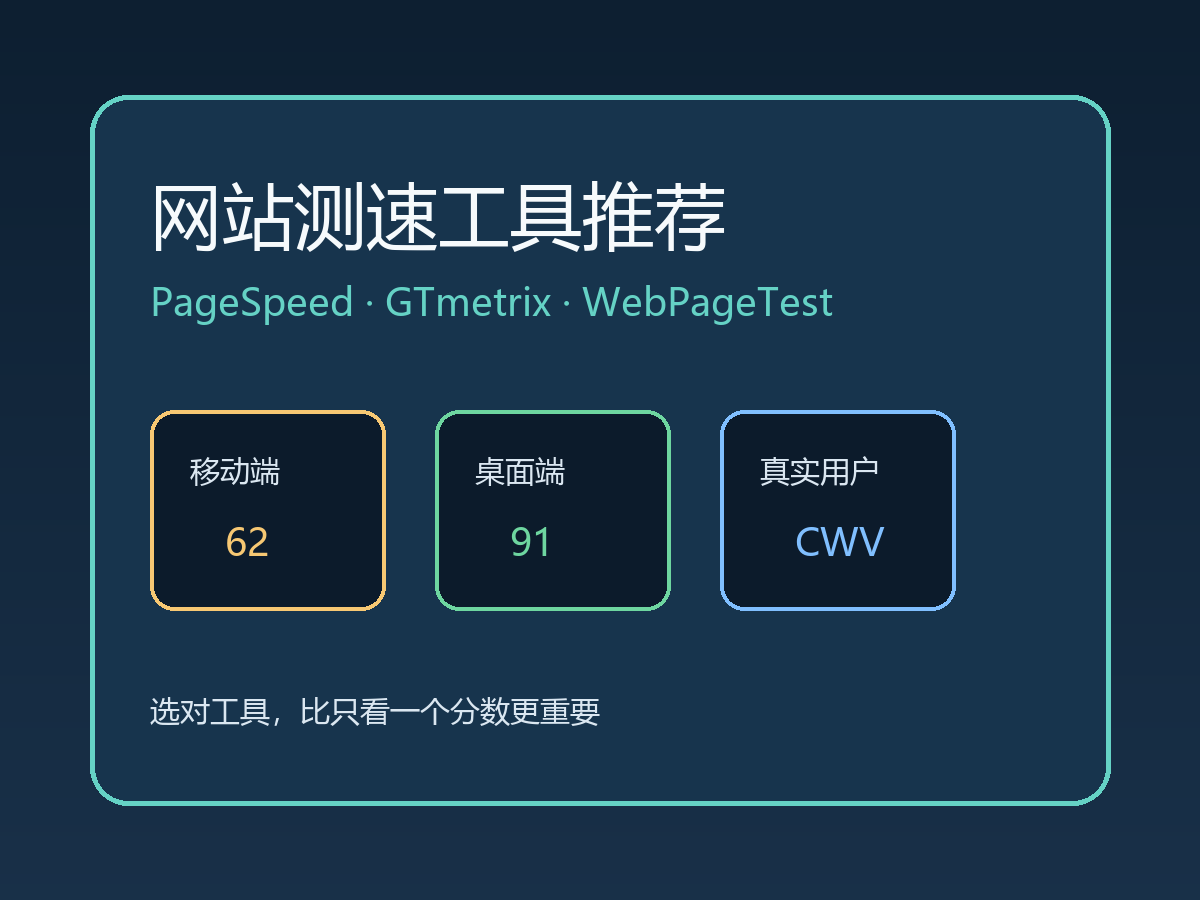
⚡ 三个网站测速工具怎么选
| 工具 | 最适合 | 重点看什么 |
|---|---|---|
| PageSpeed Insights | Google SEO 与 Core Web Vitals | 真实用户数据、LCP、INP、CLS |
| GTmetrix | 排查页面资源 | 瀑布图、请求数量、图片和脚本 |
| WebPageTest | 多地区与深度测试 | 首屏过程、网络条件、重复访问 |
🔍 PageSpeed Insights:先看 Google 真实用户数据
PageSpeed Insights 同时展示现场数据和实验室数据。现场数据来自真实 Chrome 用户,适合判断页面是否通过 Core Web Vitals;实验室分数由 Lighthouse 在模拟环境中生成,适合发现优化方向。
- LCP:主要内容多久显示出来
- INP:点击或输入后页面响应是否及时
- CLS:页面元素是否在加载时突然移动
新网站或流量较少的页面可能没有足够的现场数据,这不代表页面有问题。指标定义和建议值可以查看 Google Web Vitals 官方说明。
🧩 GTmetrix:找出哪个资源拖慢页面
GTmetrix 的优势是瀑布图。它会按时间顺序展示 HTML、CSS、JavaScript、字体和图片请求,适合定位体积过大的文件、第三方脚本和响应缓慢的资源。
不要只盯着总分。先找加载时间最长、体积最大或阻塞渲染的请求,再判断它是否来自主题、插件、广告、统计代码或外部字体。
🌍 WebPageTest:测试地区、设备和加载过程
WebPageTest 适合测试不同地区、浏览器和网络速度,还能查看页面从空白到完整显示的过程。面向海外用户的网站,可以选择接近目标访客的测试节点,不要只用距离服务器最近的位置。
🧭 为什么三个工具结果不同
- 测试服务器所在地区不同
- 模拟的手机、电脑和网络速度不同
- 缓存是否命中不同
- 页面广告、统计脚本和第三方接口状态不同
- PageSpeed 还可能展示过去一段时间的真实用户数据
正确做法是在同一工具、同一地区和相近时间连续测试 3 次,观察中位结果和重复出现的问题,而不是拿一次测试分数做结论。
🛠️ WordPress 网站先排查什么
- 确认主机响应时间是否长期偏高。
- 压缩首页和产品页的大图,避免上传远超展示尺寸的图片。
- 减少没有实际用途的插件和第三方脚本。
- 启用页面缓存,并检查缓存是否真的命中。
- 优化完成后清除缓存,再在相同条件下复测。
需要完整操作顺序,可以继续阅读WordPress 速度优化指南;图片体积过大时,可以使用在线图片压缩工具先处理图片。
💡 常见问题
PageSpeed 分数多少才算合格?
分数可以作为排查参考,但更应关注 LCP、INP、CLS 是否通过,以及真实用户访问是否稳定。不同页面和测试条件下分数会波动。
网站测速前要清除缓存吗?
评估普通访客体验时应测试缓存命中的页面;检查首次加载问题时可以另做无缓存测试。关键是记录条件并保持多次测试一致。
为什么移动端分数比桌面端低?
移动端测试通常模拟较慢的设备和网络,因此更容易暴露大图、脚本执行和主线程阻塞问题。



[…] 需要先理解测速结果时,可以查看网站测速工具推荐;希望先建立整体优化顺序,可参考WordPress 速度优化指南。 […]
[…] 全球节点返回正确 IP,只能说明域名解析正常。接下来应确认服务器是否响应、域名是否绑定、HTTPS 证书是否覆盖该主机名,以及 CDN 代理设置是否正确。还可以使用本站的网站测速工具推荐从不同测试节点查看连接阶段和服务器响应。 […]
[…] Google 已经知道该网址,但还没有完成抓取或索引。确认页面存在于 Sitemap,并从相关文章或栏目页添加正常站内链接。网站响应慢或连接不稳定时,也应配合网站测速工具和DNS 检测工具排查访问问题。 […]
[…] Greenshift 会按使用情况加载区块资源,但页面是否轻量仍取决于实际内容。完成设计后,可以配合本站的网站测速工具指南检查移动端表现。 […]
[…] 怎么选:LiteSpeed 主机优先用 LiteSpeed Cache;其他环境想省心可选 WP Rocket,基础免费缓存可看 WP Super Cache。缓存插件只能启用一个。详细配置可查看WP Rocket 配置教程,并使用网站测速工具比较优化前后的结果。 […]
[…] 使用 PageSpeed Insights 查看移动端和桌面端报告。实验室测试适合复现问题,真实用户数据用于观察实际体验,两者不是同一种数据。没有真实用户数据时,不等于网站没有访客。工具选择可参考网站测速工具对比。 […]