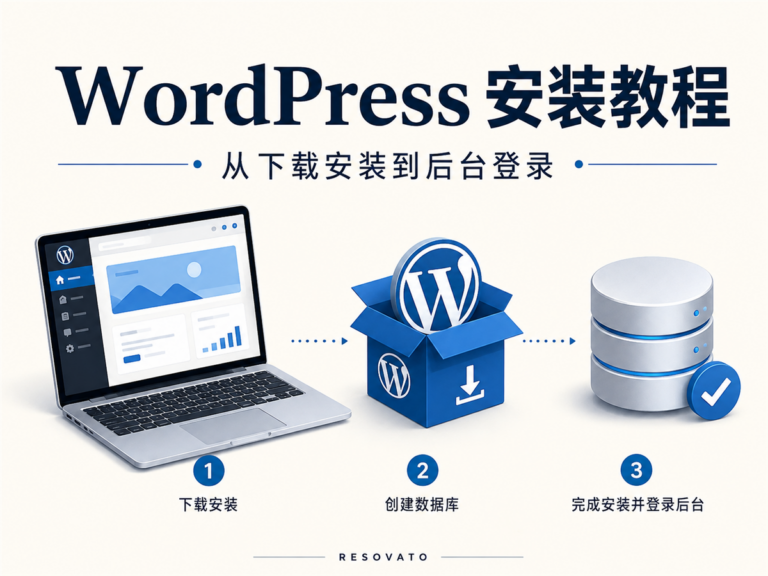

Elementor Pro 4.1.1 安装教程的关键是遵循正确顺序:先安装 Elementor 免费版,再安装 Pro 扩展。直接只上传 Pro 文件,通常会因为缺少基础插件而无法正常使用编辑器和高级组件。下面按新安装、旧版本升级和故障排查三个场景说明。
🗂️ 教程目录
🛡️ Elementor Pro 4.1.1 安装前准备
操作前先备份 WordPress 数据库和网站文件。正在运营的站点最好先在 staging 测试环境安装,确认首页、产品页、表单和移动端布局正常后,再更新正式网站。
- 确认拥有 WordPress 管理员权限。
- 准备 Elementor 免费版和 Elementor Pro 4.1.1 ZIP 文件。
- 检查 PHP 上传大小是否允许上传插件文件。
- 备份现有 Elementor 模板、数据库和上传目录。
如果尚未准备 Pro 安装文件,可以查看 Elementor Pro 4.1.1 下载与产品说明。版本要求和功能变化应同时参考 Elementor 官方帮助中心。
1️⃣ 第一步:安装 Elementor 免费版
- 登录 WordPress 后台,进入“插件 → 安装插件”。
- 搜索 Elementor Website Builder。
- 确认插件发布者后点击“立即安装”。
- 安装完成后点击“启用”。
启用后可以先新建一个测试页面,点击“使用 Elementor 编辑”,确认基础编辑器能够加载。基础插件运行正常后再继续安装 Pro,遇到问题时更容易判断故障来自哪一步。
2️⃣ 第二步:安装 Elementor Pro 4.1.1
- 进入“插件 → 安装插件”,点击顶部“上传插件”。
- 选择 Elementor Pro 4.1.1 的 ZIP 文件,不要提前解压。
- 点击“立即安装”,等待 WordPress 完成上传和解压。
- 安装成功后点击“启用插件”。
- 返回插件列表,确认 Elementor 与 Elementor Pro 均处于启用状态。
完成后打开测试页面,检查 Theme Builder、Form、Popup、动态标签及 WooCommerce 组件是否可见。不要在确认编辑器正常前批量修改现有模板。
🔄 从旧版本升级到 4.1.1
升级时不要先删除正在使用的页面或模板。完成备份后上传新 ZIP;如果 WordPress 提示插件已存在,可使用替换当前版本的方式更新。更新结束后清理页面缓存和 CDN 缓存,再依次检查页眉、页脚、单篇模板、弹窗、表单和 WooCommerce 页面。
如果 Elementor 免费版与 Pro 版跨度较大,建议先核对两者兼容性,而不是只更新其中一个。第三方 Elementor 扩展也可能依赖特定版本,正式升级前应在测试环境验证。
🧰 常见问题排查
📤 上传时提示文件过大
检查主机的 upload_max_filesize 和 post_max_size。无法自行调整时,可让主机服务商提高 PHP 上传限制,不要反复上传不完整文件。
⏳ 编辑器一直加载
先清理缓存,再暂时停用其他 Elementor 扩展进行冲突排查,同时查看浏览器控制台和 WordPress 错误日志。不要直接在正式站点一次停用全部业务插件。
🎨 更新后页面样式异常
在 Elementor 工具中重新生成 CSS 与数据,并清理站点、服务器和 CDN 缓存。如果问题仍存在,使用备份回滚,再在测试环境定位主题或组件兼容问题。站点速度也会影响编辑体验,可配合阅读 WordPress 速度优化指南。
✅ 安装完成后的检查清单
- Elementor 与 Elementor Pro 均已启用。
- 编辑器可以正常打开、保存和发布。
- 桌面、平板和手机布局没有错位。
- 表单提交、弹窗条件和动态内容正常。
- WooCommerce 产品、购物车和结账流程正常。
完成以上检查后,再开始调整正式模板。需要了解版本文件、下载规则和 Pro 功能时,可返回 Elementor Pro 4.1.1 产品页。